
システム(ネット取引)
端末でのパスキー準備 / スマートフォン Android版
パスキー登録に関するよくある質問はこちら>
※パソコン、スマートフォン起動時にPINコードや生体認証などを利用している場合、以下の設定は不要です。
- Androidの「設定」を開く
-
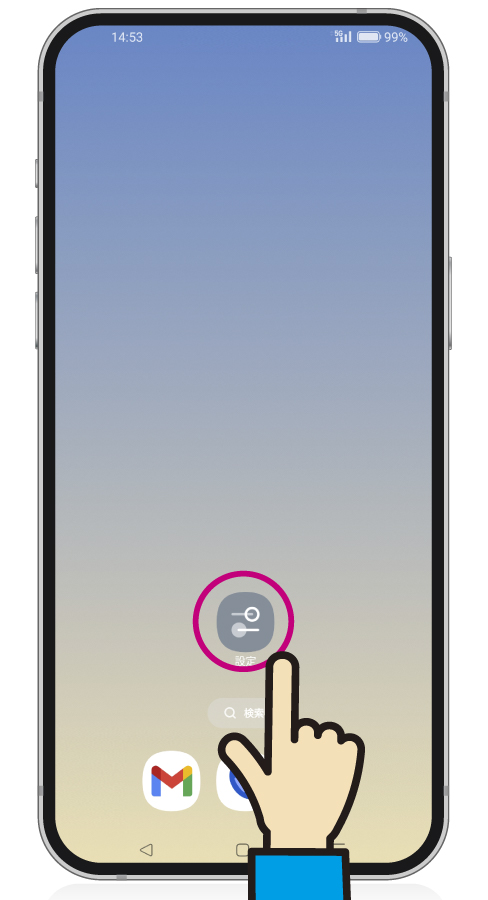
①ホーム画面にある設定アイコンをタップします。
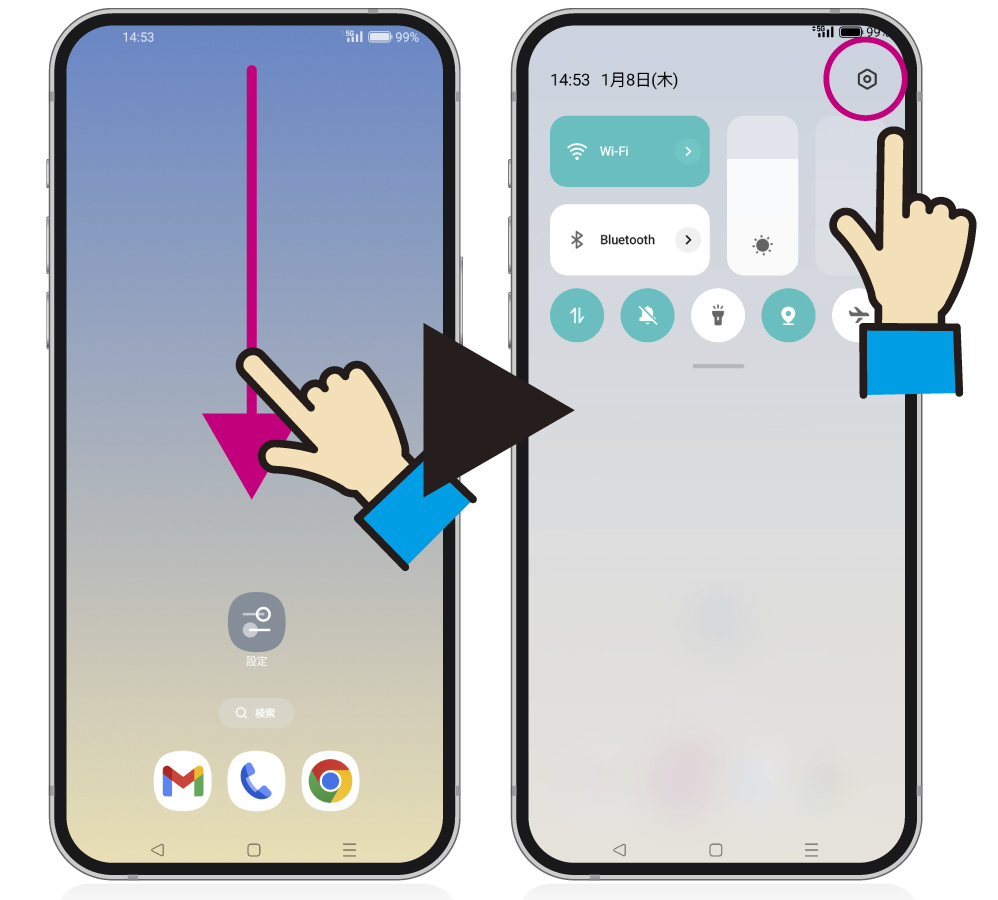
②または、画面上から下にスワイプすると出る「コントロールセンター」の設定アイコンをタップします。
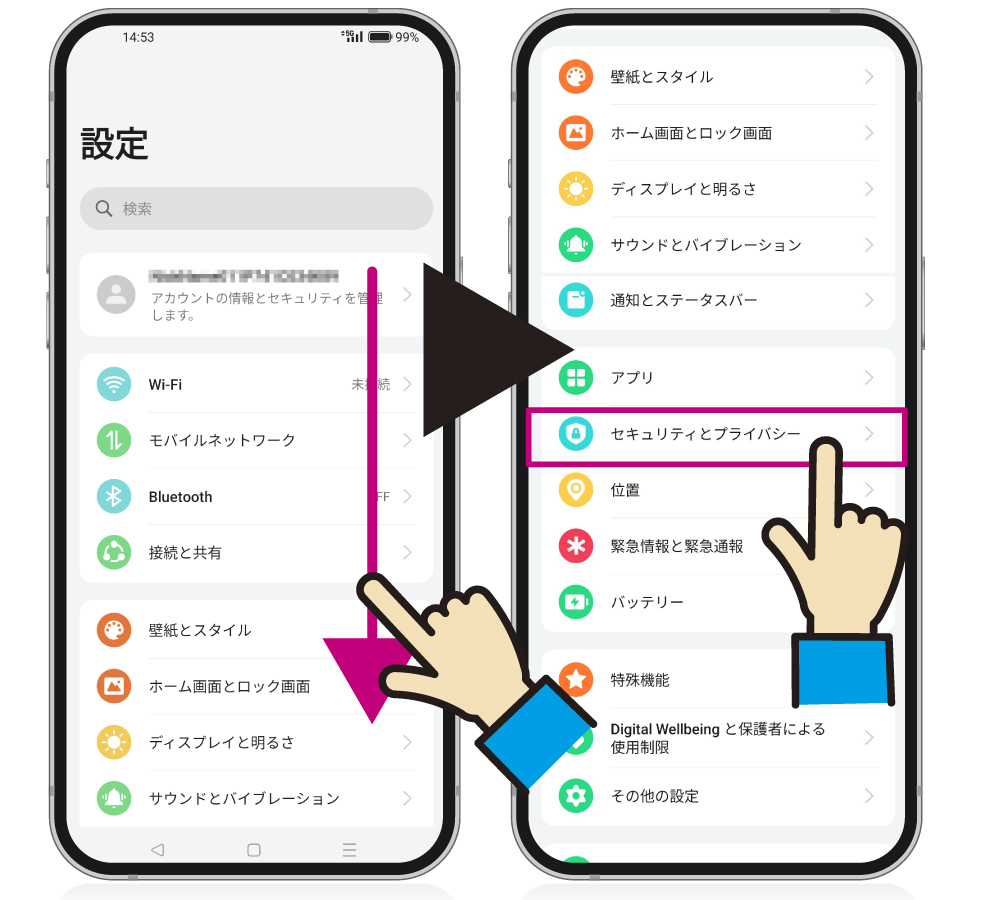
③設定画面が開いたら、「セキュリティーとプライバシー」をタップします。
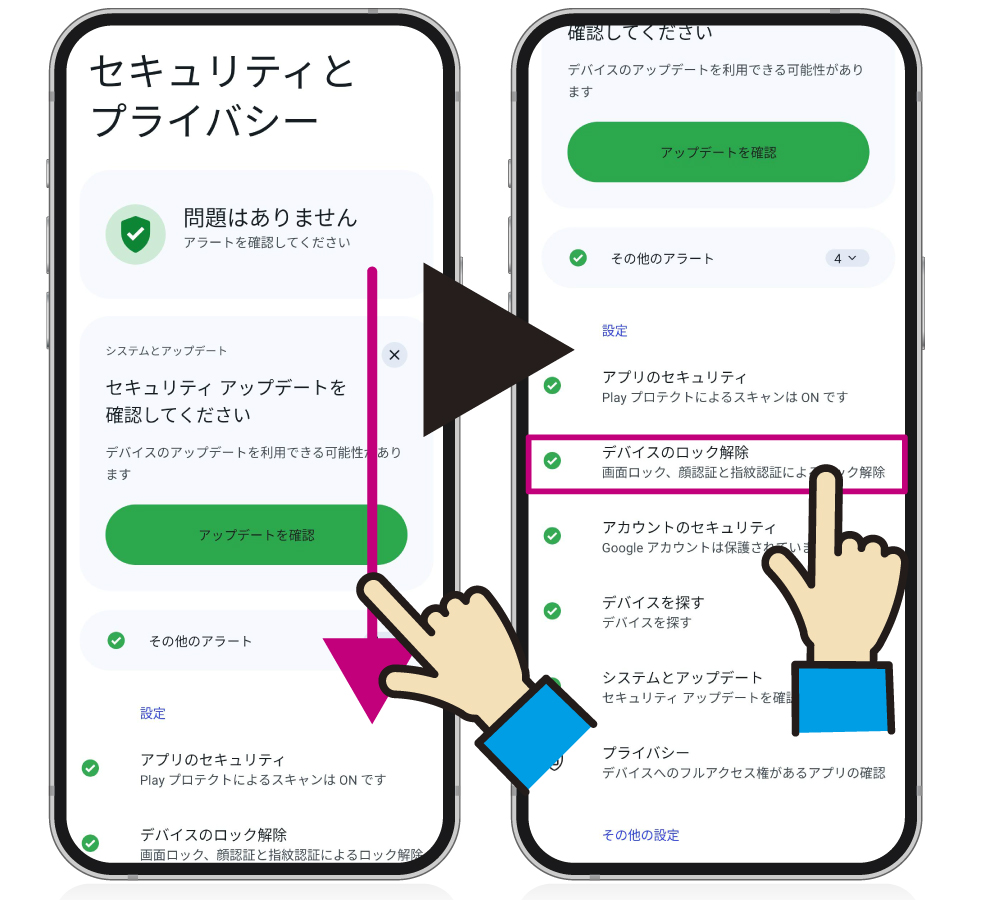
④「セキュリティーとプライバシー」の「デバイスのロック解除」をタップします。
- 画面ロックの設定
-
①「デバイスのロック解除」の「画面ロック」をタップすると、次の画面で、数字、英数字、パターンコードを登録できます。
画面の指示に従って登録ください。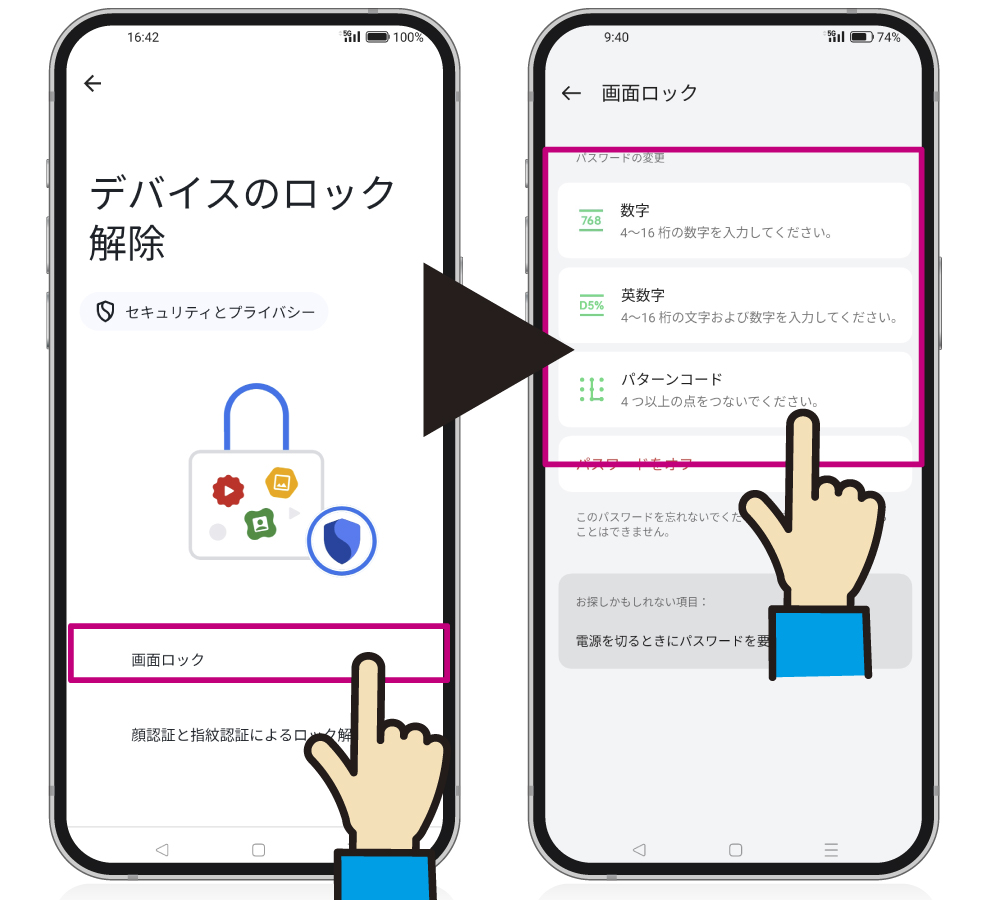
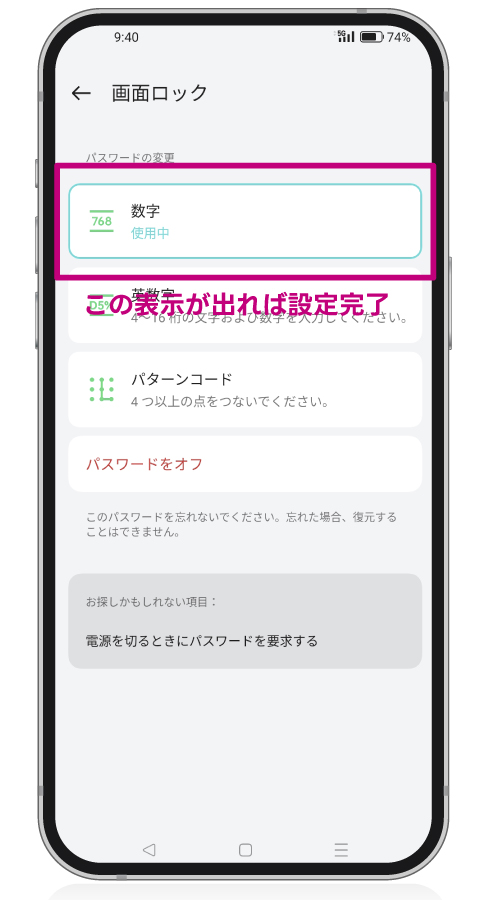
②「画面ロック」の登録した数字に「使用中」と表示されれば、画面ロックの数字の登録は完了となります。
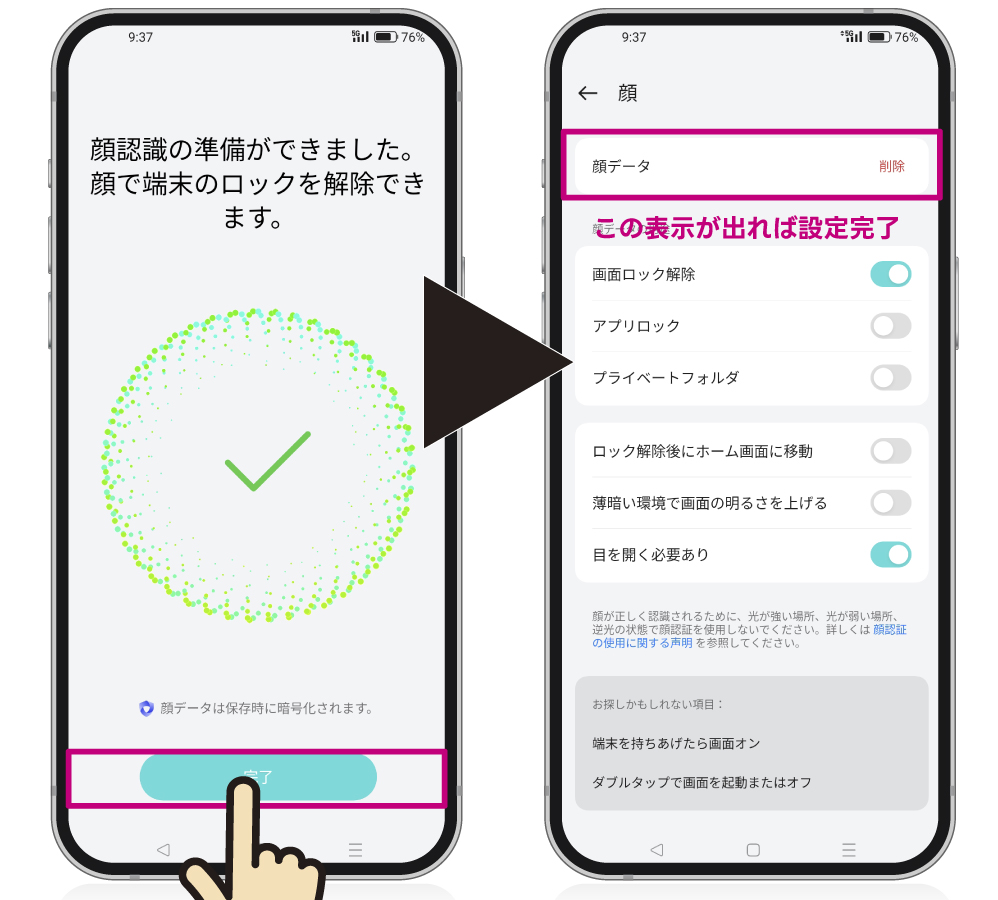
- 顔認証の設定
-
①
 の手順後の「デバイスのロック解除」の「顔認証と指紋認証によるロック解除」をタップし、次の画面で、「顔」をタップします。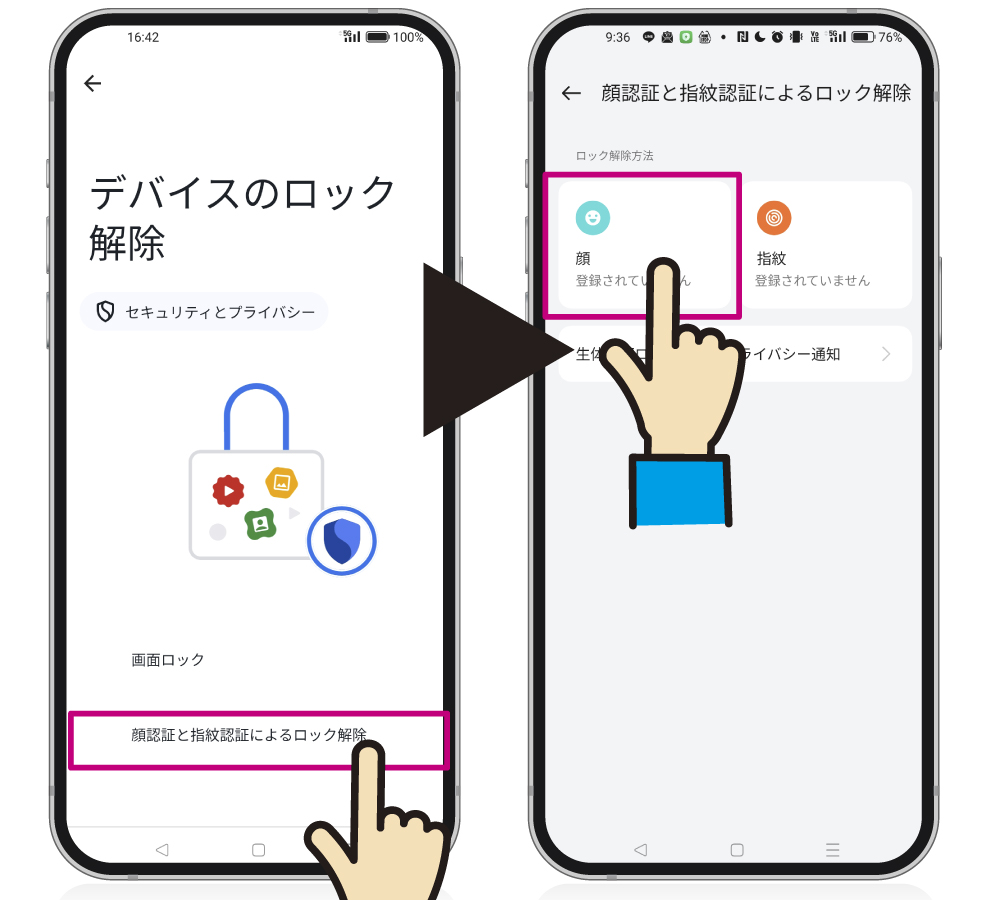
②「顔を追加」をタップし画面の指示に従って登録ください 。
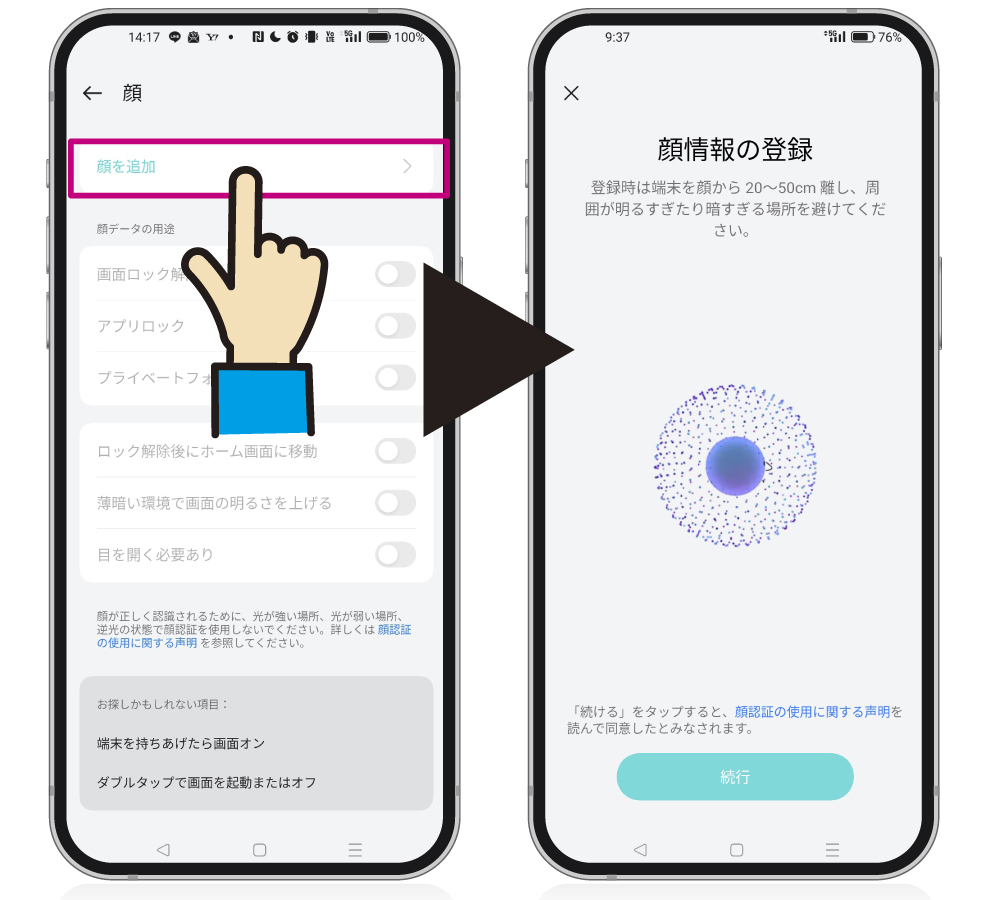
③「顔認証と指紋認証によるロック解除」の「顔」の下に「オン」と表示されれば、顔認証の登録は完了となります 。
パスキー認証のご利用までの流れを、
動画でもご案内しております。
動画でもご案内しております。
 |
端末での Android版 |
|---|
ご不明な点は、内藤証券 ネットトレードサポートセンターへお問い合わせください。
0120-7110-76 平日8:30~17:00